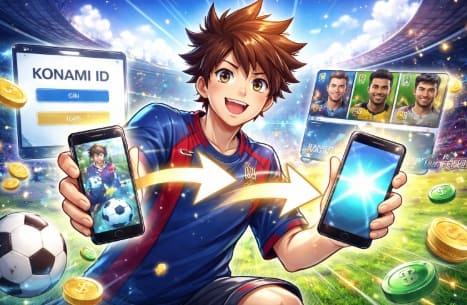
イーフトの引き継ぎ方法を完全解説|データを失わず安全に移行する手順
イーフトの引き継ぎとは?仕組みをまず理解しよう
イーフトの引き継ぎは、KONAMI IDを介してデータを新しい端末や別OSに移行する仕組みです。端末内のローカルデータではなく、KONAMI IDサーバーに保存されている情報を呼び出す形式のため、ID連携が適切に行われていれば、安心してデータを移行できます。また、OSが異なる場合でも連携が完了していればチームデータ、コイン、選手情報などが保持されます。重要なのは、引き継ぎ前に必ずID連携の状態を確認し、パスワードを把握しておくことです。
引き継ぎ前に必ず確認すべき3つのチェック項目
引き継ぎの失敗を防ぐためには、以下の3点を事前に確認することが不可欠です。
| チェック項目 | 内容 |
|---|---|
| KONAMI ID連携 | データがIDに紐づいているか確認し、未連携の場合は連携を完了させる |
| IDとパスワード | 正確なIDとパスワードを控え、ログイン可能な状態にしておく |
| プレイ環境 | 現在の端末OSやバージョンを確認し、新端末と互換性があるか確認する |
イーフトの引き継ぎ方法【基本手順】
KONAMI IDを使った引き継ぎ手順
1. 現在の端末でKONAMI IDにログインし、連携状態を確認します。連携が未完了の場合は即時連携を完了させます。
2. 新しい端末にイーフトをインストールし、初回起動時に「データ引き継ぎ」を選択します。
3. 画面の指示に従い、KONAMI IDでログインすると、旧端末のデータが自動で復元されます。
4. 復元完了後、チーム、選手、コインの確認を行い、データが正確に移行されていることを必ず確認してください。
機種変更時(iPhone→Android / PS→PSなど)の注意点
OSが異なる場合でもKONAMI IDを利用していればデータは移行可能です。ただし、機種やOSにより一部UIや設定が初期化される場合があります。異OSへの移行では、アプリのアップデート状況やOSのバージョンを最新に保つことが重要です。また、iCloudやGoogle Playのバックアップに頼らず、必ずKONAMI ID連携を最優先に確認してください。
引き継ぎ後に必ずやるべき確認リスト
・チーム編成、選手のステータスが旧端末と一致しているか
・コイン、GP、アイテムの数値が正しいか
・イベント進行状況が最新の状態で反映されているか
これらを確認して異常があれば、即座に再ログインやサポート問い合わせを行い、トラブルを最小限に抑えましょう。
イーフト引き継ぎでよくある失敗例と対処法
| 失敗例 | 原因 | 回避方法 |
|---|---|---|
| データが復元されない | KONAMI ID未連携 | 事前にID連携を確認し、連携完了後に引き継ぎを行う |
| 別IDのデータと紐づいた | ログインID間違い | ID確認を徹底し、ログイン前にIDの誤りをチェック |
| コインやアイテムが消えた | サーバー反映の遅延 | 時間を置き再ログイン、改善しない場合はサポートへ連絡 |
どうしても引き継ぎできない場合の最終手段
公式サポートに問い合わせることが最も安全です。問い合わせの際はKONAMI ID、端末情報、発生状況を正確に伝えることで迅速な対応が受けられます。自己判断で再インストールや別IDログインを行うと、データ復元が不可能になる場合がありますので注意が必要です。
まとめ|この手順通りならイーフトの引き継ぎは怖くない
KONAMI ID連携の確認、事前準備、引き継ぎ手順、確認作業を順守すれば、データ消失のリスクは最小限に抑えられます。この記事をブックマークしておくことで、今後の機種変更や再インストール時も安心して対応できます。
参考情報元
eFootball公式サイト「データ引き継ぎ方法」
https://www.konami.com/efootball/jp/ja/support/data_transfer/
eFootball公式Twitter
https://twitter.com/eFootball_JP